スマホ修理とバックアップの全知識ガイド|データ消失リスクと安全な保存方法を徹底解説
2025/11/18
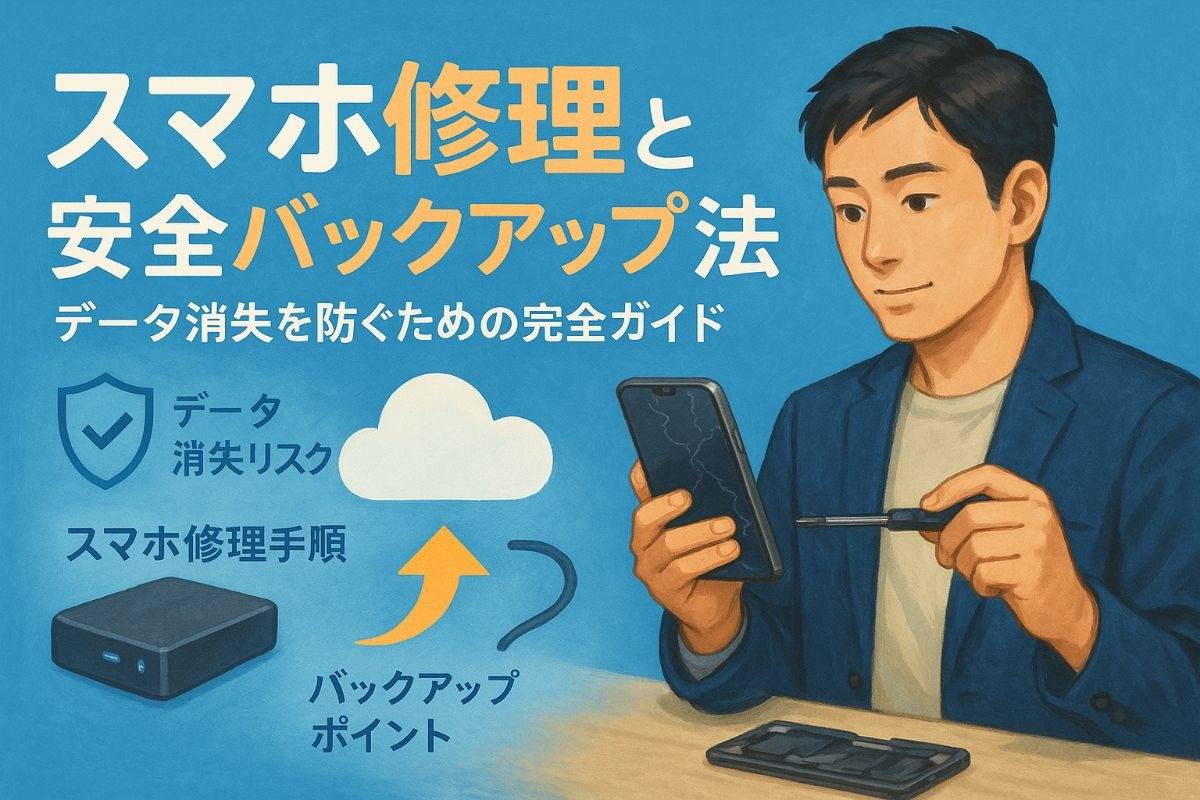
「スマホを修理に出したら、写真やLINEの履歴が消えてしまった…」そんな声が後を絶ちません。実際、スマートフォンの修理時には【データ消失リスク】が高まることが複数の修理サービス公式FAQでも明記されています。特に、iPhoneやAndroid端末では修理工程や部品交換の際に内部ストレージが初期化されるケースがあり、重要なデータが戻らなくなる例が報告されています。
さらに、バックアップを取らずに修理依頼をしたユーザーのうち、約3割が「後悔した経験がある」という大手アンケート調査もあります。「操作が難しそう」「バックアップの方法が分からない」と感じる方も多く、手順を誤ることで大切な写真やアプリ、連絡先まで失ってしまう可能性も。
「もしもの備え」で安心して修理を受けたい方へ——本記事では、iPhone・Androidの具体的なバックアップ方法から、修理時のプライバシー対策、復元や移行の手順、最新の注意点まで【専門家監修のもと】徹底的に解説します。
最後まで読むことで、「データを守る最善の準備」と「修理後の失敗しない復元・移行術」がすべて手に入ります。今すぐ、あなたのスマホを守る確かな知識を押さえましょう。
iLABOは、スマホ修理やタブレット修理を専門に手がけています。バッテリー交換、画面割れ、水没修理、充電不良、カメラやスピーカーの不具合など、幅広いトラブルに対応しております。突然の故障にも安心してご依頼いただけるよう、データはそのまま、最短即日でのスピード修理を実現しています。忙しいお客様にも便利にご利用いただけるよう、迅速かつ丁寧な対応を心がけております。高品質なパーツと確かな技術力で、安心と満足をお届けいたします。iLABOは、お客様の大切なデバイスを長く快適に使い続けられるよう、真心を込めてサポートいたします。

| iLABO | |
|---|---|
| 住所 | 〒939-8006富山県富山市山室130-11 |
| 電話 | 090-2831-9654 |
目次
スマホ修理前に必ず知っておきたいデータバックアップの全知識と最新対策
スマホ修理でデータが消える仕組みとリスクの現実 - 修理工程でなぜデータ消失リスクがあるのかを分かりやすく説明
スマホ修理では、端末の初期化や部品交換が必要になるケースが多く、内部ストレージのデータが消去される可能性があります。特に画面割れや基板交換、バッテリー交換時にも、予期せぬエラーやシステムトラブルでデータ消失につながるリスクが存在します。修理依頼時に「データは保証できません」と案内されるのはこのためです。
正規店修理と非正規修理でのデータ消失リスク比較 - 修理方式ごとのデータリスクを実例とともに解説
下記の比較表をご覧ください。
| 修理方式 | データ消失リスク | 主な特徴 |
|---|---|---|
| 正規店 | 高い | 基本的に初期化される。セキュリティ重視。 |
| 非正規(街の修理店など) | ケースによる | 初期化せず修理可の場合あり。保証範囲外も。 |
正規店は安全性重視のため初期化が原則ですが、非正規店では症状や店舗方針により、データを残したまま修理できることもあります。しかし、どちらもデータ消失のリスクはゼロではありません。
修理時に店舗スタッフがデータを見る可能性やプライバシー - プライバシーの不安に答える具体的解説
修理時、スタッフが端末内部の動作確認を行うため、写真・LINE・アプリなどのデータが見られる可能性があります。特にパスワードやロック解除を求められることが多いため、プライバシーが心配な場合は事前にデータをバックアップ・削除し、初期化を検討しましょう。安心して依頼するためにも、信頼できる店舗選びが重要です。
修理前のデータバックアップ完全ガイド|iPhone・Android対応 - 具体的なバックアップ手順を初心者にも分かるように徹底解説
バックアップ手順(共通ポイント)
- 必要なデータをリストアップ(写真・連絡先・LINE・アプリなど)
- インターネット環境を準備
- バックアップ完了後、内容を確認
これらを踏まえ、次の手順を参考にしてください。
iPhone修理前のバックアップ|iCloud・PC・アプリ別手順 - バックアップの流れを図解・ポイント解説
- iCloudでのバックアップ
- 設定→[ユーザー名]→iCloud→iCloudバックアップをオン
- 「今すぐバックアップ」をタップ
- パソコン(iTunes/Finder)でのバックアップ
- iPhoneをPCに接続
- iTunes(またはFinder)で「今すぐバックアップ」を選択
- アプリ個別バックアップ
- LINEはトーク履歴を「設定→トーク→トークのバックアップ」で保存
Android修理前のバックアップ|Googleアカウント・SDカード・PC - 網羅的手順
- Googleアカウントでのバックアップ
- 設定→システム→バックアップを選択
- Googleドライブへのバックアップを有効化
- SDカードへのバックアップ
- 写真や動画などのデータをSDカードにコピー
- PCへのバックアップ
- USBケーブルでPCと接続
- ファイルをPCにドラッグ&ドロップ
LINEやアプリ個別データのバックアップ - 特にニーズが高いLINEや主要アプリの個別バックアップ方法を詳しく解説
- LINEバックアップ
- 「設定→トーク→トーク履歴のバックアップ」
- iPhoneはiCloud、AndroidはGoogleドライブ推奨
- ゲーム・他アプリ
- 連携アカウント(Google・Apple・SNS)でログイン、バックアップ設定を利用
バックアップができない・壊れたスマホのデータ救出方法 - 困難ケースへの現実的対処法
- 画面が映らない場合
- OTGケーブルでマウス接続、PC経由でデータを移行
- 重度故障時
- 専門業者のデータ復旧サービスを利用
- SDカード・クラウド活用
- 事前にSDカードやクラウド保存を心がけると安心
大切なデータを守るため、修理前のバックアップは確実に行いましょう。
修理後のデータ復元・移行とトラブル対策
iPhone・Android別データ復元・移行手順 - 具体的な復元・移行フロー
スマホ修理後、データを元通りに復元・移行するには正しい手順が重要です。それぞれの手順を下記にまとめました。
| 機種 | 復元方法 | 主な手順 |
|---|---|---|
| iPhone | iCloud/iTunesバックアップ復元 | 1. 初期設定画面で「Appとデータ」→「iCloudバックアップから復元」 |
2. Apple IDでログイン
3. バックアップデータを選択し復元 | | Android | Googleバックアップ/SDカード利用 | 1. 設定→「アカウントとバックアップ」
2. Googleアカウントでログイン
3. バックアップデータから復元
4. SDカードの場合はSDから復元 |
バックアップからの復元時のポイント
- LINE等のアプリは個別にバックアップ・復元が必要
- バックアップデータが最新かを事前に確認
- GoogleアカウントやApple IDのパスワードを準備
修理後によくあるトラブルと対処法 - 修理後に多いトラブルやプライバシー不安への対策
修理後に起こりやすいトラブルやプライバシー面の不安には、事前の備えと適切な対応が不可欠です。
よくあるトラブル例
- データの一部が復元できない
- アプリが正常に動作しない
- 設定やログイン情報が消えている
対処法リスト
- 再度バックアップから復元を試す
- アプリごとに再インストールや再ログインを行う
- 各種設定を手動で見直す
- 修理依頼時にパスワード管理や初期化有無を確認
プライバシー保護のポイント
- パスワードや個人情報は事前に控えておく
- 修理依頼時は信頼できる店舗を選ぶ
- 修理中にデータが見られないよう、バックアップ後に端末を初期化するのも有効
バックアップからの復元ができない場合の対処法 - 復元失敗時の原因と対応策を段階的にガイド
バックアップからの復元がうまくいかない場合は、原因ごとに段階的に対応しましょう。
主な原因と対応策
| 原因 | 対応策 |
|---|---|
| バックアップデータの破損 | 別の日付や異なる保存先のバックアップを試す |
| ネットワーク環境の不安定 | 安定したWi-Fi環境で再度復元を実行 |
| 容量不足 | 不要なデータやアプリを削除し、空き容量を確保 |
| アカウント認証情報の誤り | GoogleアカウントやApple IDのログイン情報を再確認 |
それでも復元できない場合は
- サポート窓口への相談
- 専門業者によるデータ復旧サービスの利用
データ復元は冷静に段階的に対応することが、トラブルを最小限に抑えるコツです。
修理サービスの選び方と料金・納期・データ扱い徹底比較
正規店と非正規店のサービス・料金・データ対応比較表
| 項目 | 正規サービス | 非正規修理店 |
|---|---|---|
| 料金 | 一般的に高め。保証サービス利用で割引可能 | 安価で即日対応が多い |
| 納期 | 預かり修理の場合、数日~1週間程度かかることあり | 即日~2日以内が主流 |
| データ保持 | 原則初期化。データ消去・バックアップ推奨 | 店舗により異なる。データ保持可も多い |
| 保証・サポート | 正規保証・メーカー保証が継続可能 | 保証対象外となる場合が多い |
| 純正部品 | すべて純正部品使用 | 汎用品・純正部品選択可能 |
| プライバシー対応 | 厳格な社内規定・個人情報管理が徹底 | 店舗ごとに基準が異なることがある |
各修理サービスのデータ保持方針とプライバシー対応
-
正規サービス(キャリア・メーカー公式)
-
修理時に端末の初期化が必要な場合が多く、データは必ずバックアップ推奨です。
-
個人情報保護に関する規定が厳格で、パスワードや個人データへのアクセスは最小限に限定。
-
修理同意書に「データ消去の可能性」について明記されていることが一般的です。
-
非正規修理店
-
データ保持対応を謳う店舗も多いですが、サービス内容は店舗ごとに異なります。
-
プライバシー管理や情報保護の基準も店舗ごとに異なるため、事前の確認が重要です。
-
店舗によっては作業時にパスワード解除が必要な場合があり、操作範囲やプライバシー対応を必ず確認しましょう。
修理依頼時の持ち物・確認事項・よくあるミス
-
持ち物と準備事項
-
本人確認書類(運転免許証や健康保険証など)
-
購入時の保証書や保証サービス加入証
-
修理するスマートフォン本体と付属品(SIMカード/SDカードは抜く)
-
必要に応じてアカウント情報・ログインパスワード
-
来店前の確認ポイント
-
バックアップの実施:連絡先・写真・LINEなど重要データは必ず保存
-
アプリによっては個別のバックアップ設定が必要
-
端末の「探す」や「iPhoneを探す」機能のオフ化
-
修理内容と料金、納期の事前確認
-
よくあるミス
-
バックアップを忘れてデータ消失
-
SIMやSDカードを入れたまま預ける
-
パスワードやロック解除方法を未確認で持ち込む
-
保証書や必要書類の持参忘れ
スマホ修理に出す前は、データのバックアップとプライバシーへの配慮が最重要です。サービスごとの違いを正しく理解し、安心して修理を依頼しましょう。
スマホ修理とバックアップに関する最新Q&A・注意喚起
よくある質問とその回答(10問以上)
| 質問 | 回答 |
|---|---|
| スマホ修理に出すとデータは消えますか? | 修理内容によっては初期化やデータ消去が行われる場合があり、事前バックアップが重要です。 |
| バックアップはどの方法がおすすめですか? | iPhoneはiCloudやパソコン、AndroidはGoogleドライブやSDカード、PC利用が推奨です。 |
| LINEやアプリのデータもバックアップされますか? | LINEなど一部アプリは個別にバックアップ設定が必要です。 |
| バックアップせずに修理するとどうなりますか? | 初期化や故障の場合、写真や連絡先、アプリデータが復元できなくなります。 |
| ドコモなどキャリア修理でもデータは消えますか? | 多くの場合、預かり修理・本体交換時にデータ消去されるためバックアップが必須です。 |
| バックアップの保存先の容量が足りない時は? | 不要なデータや写真を整理してからバックアップを行い、必要に応じて容量を追加してください。 |
| 起動しないスマホのデータは取り出せますか? | 一部店舗や専用サービスで画面が映らなくてもデータ復旧が可能な場合があります。 |
| パスワードやロック解除情報は修理店に伝える必要がありますか? | 必要な場合のみ、個人情報保護やセキュリティに十分配慮した上で伝えます。 |
| バックアップ後、復元は簡単にできますか? | GoogleアカウントやApple IDでサインインすることで、復元がスムーズに行えます。 |
| バックアップしたデータは安全ですか? | 公式サービス利用時は暗号化やセキュリティが強化されていますが、パスワード管理は厳重にしてください。 |
| バックアップの確認方法は? | 各サービスの設定画面やパソコン上で、保存データやバックアップ状況を確認できます。 |
バックアップ・データ管理の最新注意点・アップデート情報
- 最新のOSアップデート後、バックアップ方法や仕様が変更されることがあります。
- iPhoneはiOSのバージョンによりiCloudバックアップの容量や対象データが異なる場合があります。
- AndroidもGoogleドライブの自動バックアップ対象が拡張されています。
- LINEや一部アプリは、最新版でのみ正常なバックアップ・復元が可能です。事前にアプリのアップデートをおすすめします。
- パソコンや外部ストレージへバックアップする場合、データ復元時の互換性やフォーマットに注意が必要です。
- キャリアの店舗修理や正規店では、データ消去や初期化が行われるケースが多いため、必ず最新バックアップを取ってから依頼しましょう。
利用者の体験談・専門家アドバイス・信頼性向上エピソード
| 体験・コメント | 内容 |
|---|---|
| 利用者Aの体験 | 画面割れで修理依頼前にGoogleドライブへバックアップし、連絡先や写真を全て復元できたので安心した。 |
| 利用者Bの体験 | バックアップを忘れて修理依頼し、LINEや写真のデータが消えてしまい後悔。事前準備の大切さを痛感した。 |
| 専門家のアドバイス | 「修理前には必ず複数の方法でバックアップを取りましょう。万が一のためSDカードやパソコンへの保存も有効です。」 |
| 修理スタッフのコメント | 「画面が映らない場合も、専門店ならデータ復旧ができるケースがあります。一度相談されることをおすすめします。」 |
- バックアップはスマホの種類や故障状況により最適な方法が異なります。
- 初期化やデータ消去リスクを回避するため、バックアップ後の動作確認まで行うのが安心です。
- 専門家や店舗スタッフのアドバイスを参考に、万全の準備で修理に出しましょう。
スマホ修理前に知っておきたいバックアップの重要性
スマホを修理に出す際、多くの場合でデータが消去される可能性があります。特に、画面割れやバッテリー交換、基板交換などでは本体の初期化が行われることもあるため、事前のバックアップが非常に重要です。万が一のトラブルや大切な情報の紛失を防ぐため、適切なバックアップ方法を知っておくことが安心につながります。
修理前にやるべきバックアップの方法
スマホの機種や利用状況によって最適なバックアップ方法が異なります。以下の表に、主要なバックアップ手段をまとめました。
| 機種 | 推奨バックアップ方法 | 主な保存先 | 注意点 |
|---|---|---|---|
| iPhone | iCloud/パソコン(iTunes) | iCloud/PC | iCloud容量やパスワード確認 |
| Android | Googleアカウント/SDカード | Googleドライブ/SD | アカウント同期・SDの抜き忘れ |
| キャリア等 | 専用クラウドサービス | 各社クラウド/SD | サービス利用状況の事前確認 |
バックアップ前には以下の点も必ずチェックしてください。
- 保存先容量が十分かを確認
- 連絡先・写真・LINEなど重要データが対象になっているか
- バックアップ完了通知を受け取ってから修理に出す
よくある疑問や不安への回答
-
修理店にスマホを預けるとデータは見られる? 修理内容によってはパスワード入力が求められることがありますが、プライバシー保護のためにも不要なデータは削除し、ロック設定を強化しておくと安心です。
-
液晶が壊れて操作できない場合、データ移行は可能? Androidの場合はPCやSDカード、iPhoneの場合はiTunesなどで抜き出しが可能なケースもあります。早めに専門店で相談しましょう。
-
LINEやアプリのデータもバックアップできる? LINEは「設定」からトーク履歴のバックアップを。ゲームなどは各アプリごとの引き継ぎ設定を確認してください。
バックアップ後に修理へ出す際の注意点
- パスワードやアカウント情報は控えておく
- SDカードやSIMカードは取り外して保管
- 修理依頼前にバックアップ済みか再確認
スマホ修理前のバックアップは、データ保護のための大切なステップです。トラブルや後悔を防ぐため、必ず事前に実施しましょう。
iLABOは、スマホ修理やタブレット修理を専門に手がけています。バッテリー交換、画面割れ、水没修理、充電不良、カメラやスピーカーの不具合など、幅広いトラブルに対応しております。突然の故障にも安心してご依頼いただけるよう、データはそのまま、最短即日でのスピード修理を実現しています。忙しいお客様にも便利にご利用いただけるよう、迅速かつ丁寧な対応を心がけております。高品質なパーツと確かな技術力で、安心と満足をお届けいたします。iLABOは、お客様の大切なデバイスを長く快適に使い続けられるよう、真心を込めてサポートいたします。
| iLABO | |
|---|---|
| 住所 | 〒939-8006富山県富山市山室130-11 |
| 電話 | 090-2831-9654 |
店舗概要
店舗名・・・iLABO
所在地・・・〒939-8006 富山県富山市山室130-11
電話番号・・・090-2831-9654